Votre site Sitigo n'est pas figé. Depuis votre espace client — la page Mon site — vous gardez la main sur tout : vos coordonnées, vos textes, vos photos, vos avis, vos boutons, jusqu'à l'apparence. La plupart des changements sont gratuits et instantanés, sans la moindre compétence technique. Chez Sitigo, l'artisan est roi : ce guide vous montre, onglet par onglet, comment piloter votre site vous-même.
Gratuit et instantané : modifier votre téléphone, vos horaires, vos photos ou vos textes ne coûte rien et prend effet tout de suite. Seules quelques options avancées (langues, vidéo, domaine…) sont payantes à la carte, et clairement indiquées. Vous ne payez jamais pour une simple mise à jour.
1. Accéder à votre espace client
Votre espace se trouve à l'adresse sitigo.fr/mon-site. Vous y accédez par le lien personnel reçu par email à la création de votre site (dans l'email de confirmation). Gardez cet email : c'est votre clé d'entrée.
Une fois connecté, vous arrivez sur un tableau de bord organisé en onglets (Demandes, Contact, Textes, Images, Réalisations, Avis, Réglages, Zone…). Un indicateur « En ligne » confirme que votre site est bien publié. Chaque onglet regroupe un type de réglage ; on les passe en revue ci-dessous.
Lien perdu ou expiré ? Les liens d'accès ne sont valables que 24 heures, par sécurité. Rendez-vous sur sitigo.fr/mon-site, indiquez l'adresse de votre site et l'email de votre commande : un nouveau lien vous est envoyé en quelques minutes. Vous ne vous souvenez plus de l'adresse ? Le dépliant « J'ai oublié l'adresse de mon site » vous envoie par email la liste de vos sites, avec un lien pour chacun.
Un raccourci pour ne plus chercher l'email. Depuis votre espace, onglet Mon compte, un bouton propose d'ajouter Sitigo à l'écran d'accueil de votre téléphone. Vous obtenez une icône, comme une application : un appui, et vous êtes dans votre espace sans fouiller votre boîte mail au milieu d'un chantier. Rien ne se télécharge : c'est la même page, en plein écran.
Sur iPhone, une étape en plus. Ouvrez sitigo.fr/mon-site dans Safari, appuyez sur Partager, puis sur Sur l'écran d'accueil. La première ouverture depuis l'icône vous redemandera de vous connecter, car iOS y garde une session séparée de Safari. Demandez un lien par email, faites un appui long sur l'adresse pour la copier, puis collez-la dans le dépliant « J'ai déjà un lien de connexion ». Une seule fois : ensuite, l'icône vous ouvre directement votre espace.
Et le raccourci sert à quelque chose : votre téléphone sonne. Toujours dans Mon compte, sous le bouton d'installation, un interrupteur active les alertes de nouvelle demande. Un visiteur remplit le formulaire de votre site, et la notification arrive dans la seconde avec son nom et son numéro — même si vous avez les mains dans un placard sous évier. L'email continue de partir dans tous les cas : l'alerte ne le remplace pas, elle arrive avant. Le contenu est chiffré de bout en bout, ni Google ni Apple ne peuvent le lire au passage.
Deux conditions, dites franchement. Les alertes n'existent que si vous avez ajouté l'icône à votre écran d'accueil : c'est là toute l'utilité du raccourci. Sur iPhone, elles demandent iOS 16.4 ou plus récent et ne fonctionnent que depuis l'icône installée, jamais depuis Safari. Vous les coupez d'un appui au même endroit, et l'appareil est oublié immédiatement.
Une question en route ? Le bouton Aide de votre espace ouvre un assistant qui répond sur votre site et sur la connexion de votre nom de domaine. Avant de répondre, il lit l'état réel de votre domaine (réglages DNS, certificat). Ce qu'il ne peut pas régler, il vous le dit : vous copiez alors la conversation dans un email à contact (arobase) sitigo.fr, et une personne prend la suite.
2. Vos coordonnées : téléphone, WhatsApp, horaires et réseaux
Onglet Contact. C'est le plus utilisé : vous y modifiez votre téléphone, email, numéro WhatsApp, adresse postale et horaires d'ouverture sur 7 jours (avec coupures déjeuner). Les changements sont gratuits et instantanés. Les horaires se saisissent jour par jour, avec des modèles rapides (« Lun–Ven 8h–18h »…), et un aperçu vous montre exactement ce que votre site affichera. Les jours fermés n'y figurent pas : votre site ne montre que les jours où l'on peut vous joindre. Ces horaires alimentent aussi un badge « Ouvert / Fermé », calculé en direct à l'heure de votre région, et les données lues par Google. Si vous ouvrez les sept jours, votre site peut écrire « 7j/7 » ; sinon, il ne l'écrit jamais.
Cet onglet rassemble aussi :
- 7 réseaux sociaux — Facebook, Instagram, LinkedIn, Google Maps, WhatsApp, mais aussi X (Twitter) et TikTok pour relier directement vos profils pros dans le pied de page et la page contact.
- Voix du site (« je » ou « nous ») — choisissez si vos textes s'expriment à la première personne du singulier (artisan solo, indépendant) ou au pluriel (société, équipe, associés).
- Métier dans le menu — un interrupteur simple pour afficher ou masquer l'intitulé exact de votre métier à côté de votre nom dans la barre de navigation.
Astuce WhatsApp : si votre numéro principal est un portable, WhatsApp a été activé d'office sur ce numéro à la création de votre site. Le champ reste optionnel : videz-le pour ne pas proposer WhatsApp du tout, ou indiquez-y un autre numéro (voir la section Réglages pour choisir parmi les 3 dispositions mobiles possibles).
Le même onglet contient un champ que beaucoup d'artisans découvrent tard : votre médiateur de la consommation (nom, site, adresse postale). Si vous travaillez avec des particuliers, vous devez avoir adhéré à un médiateur et afficher ses coordonnées. Sitigo les publie sur votre site dès que vous les saisissez, mais ne peut pas souscrire à votre place : voir notre guide des obligations légales.
Juste à côté, le champ email des mentions légales : laissé vide, c'est l'adresse de votre compte qui s'affiche. Dans les deux cas, l'adresse n'apparaît jamais en clair dans le code de vos pages, ce qui la protège de la plupart des robots qui collectent les emails pour le spam.
3. Vos textes, vos photos et vos réalisations
Trois onglets pour tout ce qui est éditorial et visuel :
- Textes — votre présentation, votre texte « À propos », vos descriptions de services et le titre principal (H1) du bandeau d'accueil. Vous pouvez réécrire ce titre librement, et votre commune y est automatiquement mise en valeur pour le référencement local.
- Images — votre logo, votre photo d'accueil, la photo « À propos » et l'image de chacune de vos pages de services. Vous disposez d'un emplacement spécifique pour définir une photo portrait dédiée aux smartphones (format vertical), évitant les coupures disgracieuses sur mobile. De plus, une image de couverture réseaux sociaux (1200×630) est générée automatiquement à partir de votre accueil pour vos partages sur WhatsApp, Facebook et X.
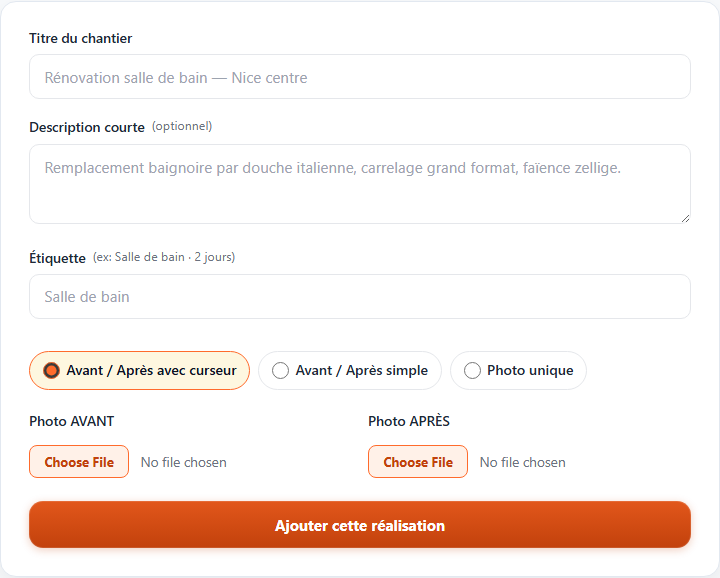
- Réalisations — votre galerie de chantiers (photos de vos travaux, avant/après). C'est souvent ce qui déclenche l'appel : le prospect veut voir ce que vous savez faire. Avant de publier, vérifiez le droit à l'image de vos photos de chantiers.
Comment bien choisir l'affichage de vos photos de chantier ?
Dans l'onglet Réalisations, vous pouvez publier jusqu'à 12 chantiers. Chaque réalisation comprend un titre, une description courte, une étiquette (métier ou type de travaux) et trois options d'affichage conçues pour mettre en valeur vos résultats :
- Avant / Après avec curseur — Quand le choisir ? Idéal si vous avez pris vos deux photos sous le même angle de vue et avec le même cadrage (rénovation complète de salle de bain, ponçage de parquet, ravalement de façade, réfection de toiture, pose de carrelage). Le visiteur fait glisser la poignée centrale du doigt ou à la souris pour comparer l'état initial et le résultat final : l'effet visuel est direct et démontre instantanément votre savoir-faire.
- Avant / Après simple (côte à côte) — Quand le choisir ? Recommandé si vous avez une photo avant et une photo après, mais prises avec des angles de vue, un recul ou un éclairage différents (par exemple une vue d'ensemble de la pièce avant travaux et un gros plan sur les finitions). Les deux images sont affichées côte à côte avec leurs badges « Avant » et « Après », assurant une lecture nette sans décalage de superposition.
- Photo unique — Quand le choisir ? Parfait pour valoriser une pose neuve sans état initial (installation d'un poêle, pose d'un portail neuf, fabrication de placards sur mesure, aménagement paysager), ou tout simplement si vous n'avez pas pensé à photographier le chantier au démarrage. La photo s'affiche en grand format avec son descriptif.
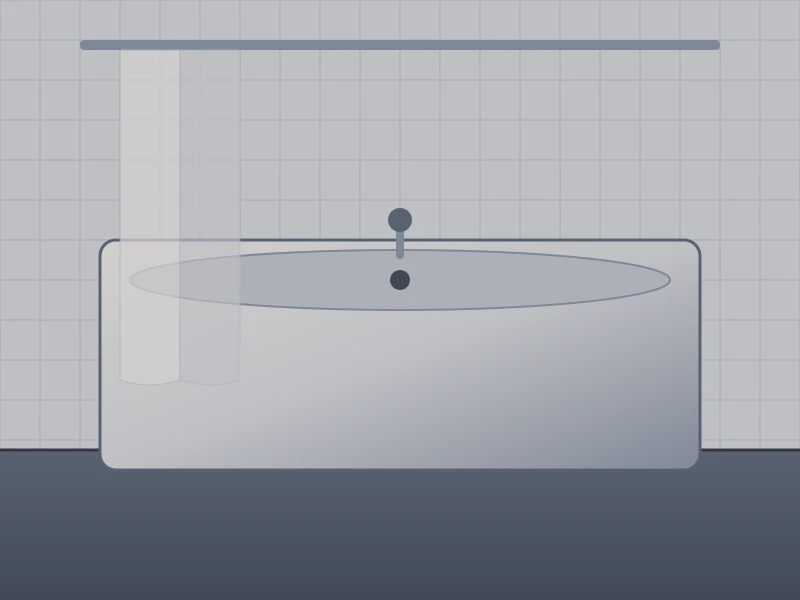 Avant
Avant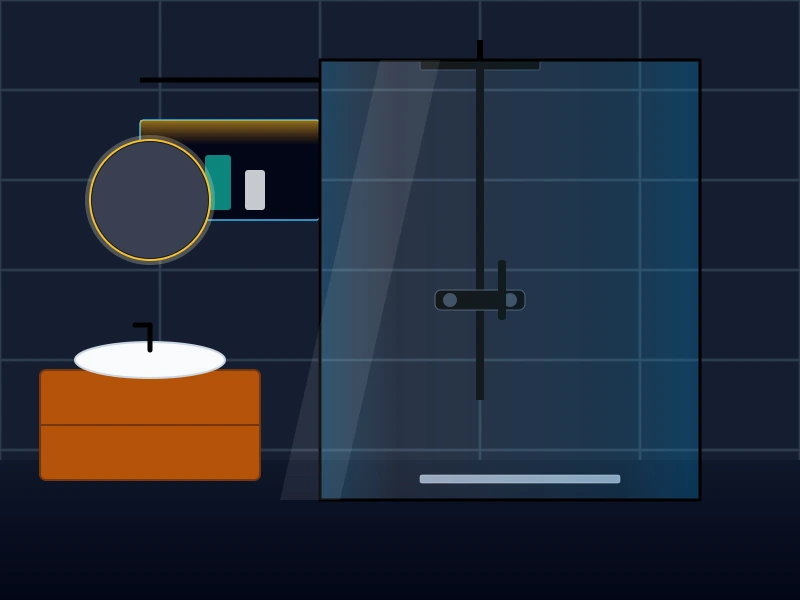 Après
AprèsRénovation de salle de bain
Remplacement de la baignoire par une douche à l'italienne, carrelage grand format et meuble vasque sur mesure.
Salle de bainConseil photo de chantier : nettoyez l'objectif de votre smartphone, privilégiez la lumière naturelle et cadrez toujours à l'horizontale (paysage) pour un rendu parfait sur ordinateur comme sur téléphone.
Deux réglages de plus, qui comptent. Chaque réalisation peut porter la commune du chantier, choisie parmi celles qui ont une page sur votre site : la photo apparaît alors aussi sur la page de cette commune, où un chantier photographié sur place vaut toutes les phrases. Et une réalisation déjà publiée se modifie sur place (texte, photo, affichage) sans être recréée ; l'ordre de la galerie se règle avec des flèches. Le texte alternatif de chaque photo, celui que lisent Google et les lecteurs d'écran, mentionne la commune quand vous l'avez indiquée.
D'autres onglets complètent votre contenu : FAQ (jusqu'à 20 questions de vos clients), Certifs (vos labels, avec un lien de vérification officiel ; vous pouvez y joindre le logo que votre organisme vous a remis, sous votre responsabilité) et Chiffres (années d'expérience, année de création, chantiers réalisés…).
Ces faits nourrissent la barre de confiance, la rangée de tuiles en haut de votre page d'accueil (cinq au plus). Elle ne montre que ce que vous avez déclaré ou ce qu'un registre confirme : votre note Google, l'astreinte si vous l'avez cochée, vos horaires, WhatsApp, votre immatriculation… Rien n'y est inventé, et une note Google sous 4 sur 5 n'y a pas de tuile. Tant qu'elle n'est pas pleine, un encadré de l'espace client vous dit quels faits manquent et vous mène à l'onglet où les ajouter.
4. Vos avis clients
Onglet Avis. Les avis sont un moteur de confiance majeur. Vous pouvez :
- Ajouter des témoignages de clients directement sur votre site ;
- Demander des avis par SMS — trois modèles de message, inclus, garnis de votre lien d'avis Google dès que vous l'avez renseigné : vous les copiez et les envoyez depuis votre téléphone ;
- Mettre en avant vos avis Google, pour relier votre réputation locale à votre site.
Un site vivant, que vous pilotez vous-même
Créez votre site Sitigo, voyez-le avant de payer, puis gérez-le entièrement depuis l'espace client : coordonnées, photos, avis, boutons. Sans abonnement, sans agence, sans code.
Créer mon site →5. L'apparence et les boutons
Onglet Réglages. C'est le poste de pilotage de l'aspect et des interactions de votre site :
- Message temporaire — congés, horaires exceptionnels, numéro d'urgence : une ligne de 160 caractères au plus, affichée en haut de toutes vos pages, qui disparaît d'elle-même après la date de fin que vous choisissez.
- Couleur principale — définissez la teinte principale adaptée à votre charte.
- Gabarit du site — quatre mises en page au choix (Atelier, Épure, Arrondi, Contraste). Celui de votre site a été tiré à sa création ; vous en changez quand vous voulez.
- Ordre des sections de la page d'accueil — réorganisez vos sections en fonction de vos points forts : vos services, vos réalisations et avis, votre présentation ou le formulaire d'estimation.
- Menu typographique (29 paires de polices) — un sélecteur déroulant inspiré de Word avec aperçu visuel en direct pour tester et choisir parmi 29 combinaisons typographiques professionnelles (titres et corps de texte), appliquées instantanément sur toutes vos pages.
- Alignement du bandeau d'accueil et finitions — alignez votre texte à gauche, au centre ou à droite ; ajustez la forme des boutons, le voile sur la photo d'accueil, la taille du texte de lecture et celle de votre logo.
- Ces réglages d'apparence s'appliquent immédiatement à vos pages déjà en ligne, sans réécrire vos textes ; l'espace client vous indique les pages mises à jour.
- Boutons de contact et dispositions mobile — sur smartphone, configurez exactement l'expérience de vos prospects grâce à 3 dispositions :
- Barre partagée : une barre fixe en bas d'écran répartissant 60 % pour l'appel téléphonique et 40 % pour WhatsApp ;
- Mixte : la barre fixe dédiée à l'appel avec une pastille WhatsApp flottante au-dessus ;
- Pastilles flottantes : boutons flottants superposés (FAB), sans bandeau fixe au bas de l'écran.
- Bouton « Prendre rendez-vous » — ajoutez un lien de prise de RDV (Calendly) à côté de vos boutons d'appel.
- Guide de qualification sur mon site — activez ou désactivez en un clic le bouton « Décrire mon besoin » en bas de vos pages. Le visiteur répond à 4 questions par boutons : sa prestation souhaitée (parmi vos services), le délai, sa commune (parmi vos zones d'intervention), puis son nom, son téléphone et des photos facultatives de son chantier. Aucune IA n'intervient côté visiteur (zéro hallucination de prix ou de promesse de délai) : vous recevez la demande pré-qualifiée par email et notification instantanée. C'est gratuit et inclus.
- Page Estimation en ligne — activez ou désactivez en un clic le simulateur de devis ; la désactiver retire la page et les liens du menu. Quand elle est active, un tableau « Mes tarifs » vous laisse corriger chaque fourchette de prix proposée : la vôtre remplace la nôtre, ligne par ligne, et les lignes laissées vides ne sont pas proposées. Dans les pays où nous n'avons pas de barème, vos prix sont la seule source : sans eux, la page reste inactive — nous n'inventons pas de tarifs à votre place.
- Page Transparence IA — affichez ou masquez la page qui explique l'usage de l'IA sur votre site.
- Annuaire public Sitigo — une case à cocher, révocable, pour figurer dans l'annuaire d'artisans de Sitigo (métier + ville). Seules les informations déjà publiques de votre site y sont reprises.
Au départ un tirage, ensuite votre choix : la mise en page de votre accueil et l'ordre de vos sections sont tirés de votre adresse à la création — c'est ce qui fait que deux artisans du même métier dans la même commune n'ont pas la même page. Vous en changez ensuite quand vous voulez, depuis cet onglet. Un Refresh réécrit vos textes, il ne déplace pas vos sections.
Le rapport SEO mensuel est gratuit : le même onglet vous laisse l'activer ou le couper quand vous voulez, sans frais ni abonnement. Deux précisions sur ce qui l'entoure : les textes de publication Google Business, que vous collez vous-même sur votre fiche, font désormais partie de la formule Visibilité (4,90 €/mois), et la présence sur Siri et Apple Maps ne se pilote pas depuis Sitigo — elle passe par la revendication de votre fiche sur Apple Business Connect, gratuite et faite une seule fois, comme l'explique notre guide Google Maps.
6. Votre zone d'intervention et le référencement
Onglet Zone : définissez votre rayon d'intervention et la liste de vos villes. Ce sont ces zones qui alimentent votre référencement local (les pages « métier + ville »). Si vous couvrez plusieurs communes d'un même département, un bloc « Regrouper par département » apparaît : il crée une page qui relie ces communes entre elles (« votre métier dans les Hauts-de-Seine »). Vos villes sont enregistrées tout de suite, mais les pages locales ne sont (re)construites qu'à votre prochain refresh.
Onglet Référencement : reliez votre site à Google Search Console et à Bing Webmaster Tools (l'un des index sur lesquels s'appuie ChatGPT). La vérification se fait par un simple fichier à télécharger depuis l'onglet, sans toucher au code. L'onglet Carte gère, lui, la carte de localisation affichée sur votre site.
Onglet Fréquentation : combien de fois chaque page a été vue, et combien de fois vos boutons (Appeler, WhatsApp, fiche Google…) ont servi. Le comptage tourne sans cookie, ce qui évite à votre site un bandeau de consentement. Ce sont des vues et des clics, jamais des visiteurs : lisez-les comme une tendance d'un mois sur l'autre.
7. Vos demandes, vos prix et votre kit imprimable
Trois outils gratuits, sans IA : ce que vous saisissez est exactement ce qui s'affiche.
Demandes. C'est le premier onglet de votre espace. Par défaut, rien n'y est gardé : chaque demande arrive par email, et c'est tout. Si vous cochez « Conserver mes demandes ici », elles s'y rangent pendant 12 mois, avec un statut (nouveau, rappelé, devis envoyé, gagné, perdu) et une note pour savoir qui rappeler. La mention légale de votre site est mise à jour dans le même geste, et l'email continue de partir dans tous les cas.
Le même onglet porte un interrupteur contre le démarchage « vente d'avis Google » : ces messages de robots qui proposent de faux avis, avec un numéro WhatsApp à l'étranger. Éteint (le réglage de départ), vous recevez tout, et un tel message vous arrive étiqueté « démarchage probable ». Allumé, il est écarté, mais seulement s'il cumule trois signes à la fois.
Tarifs. Une grille « prestation → prix » affichée sur vos pages de prestations, écrite comme vous le diriez au téléphone : « à partir de… », « … de l'heure », « forfait… ». Elle précise d'elle-même que le prix définitif dépend de la visite sur place. Douze lignes au plus, rien sur la page d'accueil.
Kit imprimable. Un bouton fabrique une affiche A4 et une planche de quatre autocollants à imprimer chez vous : votre enseigne, votre métier, vos trois premières prestations, votre téléphone et un QR Code. Un client scanne l'autocollant sur la vitre de votre camionnette, et votre site s'ouvre. Les cartes de visite existent aussi, en expérimental : un fichier au format des imprimeurs en ligne (85 × 55 mm, fond perdu de 3 mm) que nous n'avons pas encore fait imprimer nous-mêmes. Vérifiez l'aperçu de l'imprimeur avant de commander.
8. Les options à la carte
En plus de tout ce qui est gratuit, quelques options avancées s'activent quand vous le décidez, chacune dans son onglet dédié et au prix affiché :
- Vidéo hero — remplacer la photo du bandeau d'accueil par une vidéo de votre métier, choisie dans un catalogue, sur ordinateur seulement (10 €, une fois).
- Langues Option — publier votre site en plusieurs langues (à partir de 10 €), utile en zone frontalière ou touristique.
- Refresh ordinaire — régénérer et réaligner l'ensemble des textes de votre site sur la version la plus récente de Sitigo : gabarits actualisés, balises sémantiques et SEO du moment (19 € ; un Refresh offert pendant vos 30 premiers jours).
- Refresh sur mesure — le même Refresh, précédé d'une lecture : notre modèle d'IA le plus avancé regarde vos photos de chantiers (jusqu'à 12, jamais les photos d'illustration) et les textes que vous avez écrits, puis rédige à partir d'eux (29 €). Sans photo ni texte à vous, il n'a rien de plus à lire que le Refresh ordinaire.
- Domaine Option — acheter un nom de domaine sans réglage technique (il reste un email de validation à cliquer, et il ne comprend pas de boîte mail), ou connecter le vôtre. Un site n'a qu'un domaine connecté : en connecter un nouveau remplace l'ancien (voir notre guide dédié).
- Abonnements — deux options mensuelles : Visibilité (4,90 € — un article de blog par mois, quatre textes de publication Google Business prêts à publier et l'assistant de conversation) et le devis IA (12 €). Elles s'activent et se résilient depuis cet onglet, sans toucher au forfait de base déjà réglé — le détail dans notre guide des options par abonnement.
Un Refresh ordinaire vous est offert pendant les 30 premiers jours de votre site, un seul par site. Tant qu'il est disponible, un bandeau vert vous le signale en haut de l'onglet Refresh et aucun paiement n'est demandé. Passé ce délai, ou une fois ce Refresh utilisé, il coûte 19 €. Le Refresh sur mesure (29 €) n'est jamais offert.
Bon à savoir sur les cases « engagements » (onglet Contact : « devis gratuit », « déplacement gratuit », « urgences 24h/24 et 7j/7 »). Les cocher ou les décocher est gratuit, mais elles ne bougent pas toutes autant. « Devis gratuit » met à jour immédiatement vos boutons, vos badges, vos titres, les réponses de votre FAQ et vos descriptions pour Google. « Déplacement gratuit » et « urgences » posent ou retirent tout de suite leur tuile dans la barre de confiance. Dans les trois cas, les textes rédigés — votre section « À propos » et les paragraphes de vos pages de services — ne sont réalignés qu'au Refresh. Concrètement, si vous décochez « devis gratuit » plusieurs mois après la livraison, la mention peut subsister dans ces paragraphes tant que vous n'avez pas lancé de Refresh ; l'inverse est vrai aussi. Une règle, elle, ne bouge pas : sans la case « urgences », les mentions « 24h/24 », « jour et nuit » ou « astreinte » sont retirées des textes que Sitigo rédige.
9. Partir avec votre site : l'export
Onglet Outils, bouton Exporter (ZIP) — gratuit. Vous téléchargez le code source complet de votre site, pour le confier à quelqu'un d'autre, le réhéberger ailleurs, ou simplement en garder une copie. Vos photos et vos données restent les vôtres, les textes rédigés par l'IA sont libres de droits pour vous, et les CGU (article 7) vous accordent une licence d'utilisation perpétuelle et gratuite du code et du design, y compris chez un autre hébergeur. Si Sitigo devait s'arrêter, vous recevriez cette même archive : vous n'êtes prisonnier de rien.
10. Mettre votre site en pause… ou supprimer votre compte
Onglet Mon compte (groupe « Outils »). Deux actions y sont volontairement séparées, parce qu'elles n'ont rien à voir : masquer votre site, et supprimer votre compte. Neuf fois sur dix, c'est la première que l'on cherche.
Mettre son site hors ligne — réversible, gratuit, immédiat
Un interrupteur : « Mon site est visible sur le web ». Décoché, votre site disparaît tout de suite ; recoché, il revient tel quel. Rien n'est perdu : vos textes, vos images, vos avis et vos réglages restent en place. Utile pendant des congés, un arrêt d'activité ou une refonte — sans nous écrire ni attendre une réponse.
Pendant ce temps, les visiteurs voient une page sobre « site temporairement indisponible », et nous demandons à Google de repasser plus tard plutôt que de retirer vos pages de ses résultats. Disons les choses franchement : quelques jours ne coûtent rien, plusieurs mois d'absence finissent toujours par coûter du référencement.
Supprimer son compte — définitif, mais jamais avant 30 jours
L'effacement porte sur votre site, ses pages, vos textes, vos images, les messages reçus via le site et vos réglages. Trois étapes, dont deux vous laissent revenir en arrière :
- Vous cliquez sur « Demander la suppression de mon compte » : rien n'est supprimé — un email de confirmation part vers l'adresse de votre commande.
- Vous confirmez depuis cet email (lien valable 30 minutes) : votre site est retiré du web immédiatement et vos abonnements sont résiliés — plus aucun prélèvement.
- 30 jours plus tard, vos données sont effacées. Pendant tout ce délai, un clic remet tout en place : le lien « Annuler la suppression » reçu par email, ou le bouton du même nom affiché dans l'onglet Mon compte.
Pourquoi passer par l'email ? Parce que c'est ce qui vous protège : sans ce clic dans votre boîte, personne ne peut détruire votre site, même avec un ancien lien de connexion. Et avant de lancer quoi que ce soit, faites l'export ZIP : après l'effacement, nous n'aurons plus aucune copie à vous fournir.
Avant de cliquer, l'écran vous liste ce que la suppression emporte pour votre compte : votre site, les messages reçus, vos abonnements en cours (qui seront résiliés) et, le cas échéant, votre nom de domaine — il reste le vôtre jusqu'à son échéance, mais ne pointera plus vers aucun site. Seules vos factures sont conservées : nos obligations comptables imposent de les garder 10 ans, et elles ne servent à rien d'autre.
11. Questions fréquentes
Combien coûte une modification de mon site ?
Les modifications de contenu et d'apparence — coordonnées, textes, photos (y compris photo portrait smartphone), réalisations, avis, boutons, choix parmi 29 paires typographiques et 4 gabarits, horaires sur 7 jours avec badge en direct — sont gratuites et instantanées, autant de fois que vous voulez. Votre zone d'intervention s'enregistre aussi tout de suite, mais les pages de ville ne se (re)construisent qu'au prochain Refresh (un Refresh offert dans les 30 premiers jours, puis 19 €). Seules certaines options avancées (langues supplémentaires, vidéo hero, nom de domaine, estimation IA, ou Refresh sur mesure 29 €) sont payantes, et toujours clairement indiquées avant tout paiement.
Comment choisir entre photo unique et avant/après pour mes réalisations ?
Dans l'onglet Réalisations de votre espace client, vous choisissez selon vos photos : le curseur interactif si vos deux photos ont le même angle et cadrage, le mode simple côte à côte si les angles diffèrent, ou la photo unique pour une pose neuve ou un chantier sans photo avant.
Comment configurer les boutons d'appel et WhatsApp sur mobile ?
Dans l'espace client, onglet Réglages, vous disposez de 3 dispositions mobiles : la barre fixe partagée (60 % appel / 40 % WhatsApp), le mode mixte (barre d'appel + pastille WhatsApp flottante), ou les pastilles flottantes sans barre. Pour retirer complètement WhatsApp, passez simplement sur « Téléphone seul » : le bouton WhatsApp disparaît immédiatement, réversible à tout moment.
Quelle est la différence entre le Refresh ordinaire et le Refresh sur mesure ?
Les deux réécrivent tous les textes de votre site et le réalignent sur la dernière version de notre moteur. Les deux tiennent compte de votre ton, de vos consignes et de votre voix (« je » ou « nous »). Un Refresh ordinaire (19 €) vous est offert pendant les 30 premiers jours, un seul par site.
Le Refresh sur mesure (29 €) commence par autre chose : notre modèle d'IA le plus avancé regarde vos photos de chantiers (jusqu'à 12, jamais les photos d'illustration) et lit les textes que vous avez écrits, puis rédige à partir de ce qu'ils montrent. Sans photo ni texte à vous, il n'a rien de plus à lire : seul le modèle de rédaction change.
Nous ne publions pas de comparaison chiffrée entre les deux. Nos essais à l'aveugle ont été faits sur des sites de démonstration, sans vraies photos de chantier : ils ne disent pas ce que le sur mesure fera des vôtres.
Puis-je désactiver la page Estimation en ligne ?
Oui, en un clic. Onglet Réglages, section « Page Estimation en ligne » : la désactiver retire à la fois la page et les liens correspondants dans le menu de votre site. Réactivable quand vous voulez.
Comment fonctionne le guide de qualification (« Décrire mon besoin ») ?
C'est un bouton interactif affiché en bas de chaque page. Le visiteur précise son besoin en 4 étapes par boutons : le type de prestation, le délai, sa commune et ses coordonnées (avec possibilité de joindre des photos de son problème). C'est 100 % déterministe (sans IA côté visiteur pour éviter tout faux engagement ou faux prix). Vous pouvez l'activer ou le désactiver à tout moment depuis l'onglet Réglages.
Ai-je besoin de compétences techniques pour gérer mon site ?
Non, aucune. Tout se fait par des champs à remplir et des boutons à cliquer, comme un formulaire. Il n'y a jamais de code à écrire ni de fichier à manipuler.
Puis-je récupérer mon site si je quitte Sitigo ?
Oui. Onglet Outils, « Exporter (ZIP) » : vous téléchargez gratuitement le code source complet de votre site, pour le réhéberger ailleurs ou le confier à quelqu'un d'autre. Vous n'êtes prisonnier de rien.
Comment mettre mon site hors ligne pendant les vacances ?
Onglet Mon compte, interrupteur « Mon site est visible sur le web » : le site disparaît du web en un clic, gratuitement, et revient d'un clic. Rien n'est perdu — textes, images, avis et réglages restent en place. Les visiteurs voient une page sobre « site temporairement indisponible », et nous demandons à Google de repasser plus tard plutôt que de supprimer vos pages de ses résultats. Une absence longue finit toutefois par coûter du référencement.
Comment supprimer définitivement mon compte et mes données ?
Onglet Mon compte, section « Supprimer mon compte et mes données ». Le bouton ne détruit rien : il envoie un email de confirmation à l'adresse de votre commande (lien valable 30 minutes). Une fois confirmé, votre site est retiré du web immédiatement et vos abonnements sont résiliés, puis vos données sont effacées 30 jours plus tard. Pendant ces 30 jours, un clic annule tout : le lien reçu par email ou le bouton « Annuler la suppression » de l'espace client. Seules vos factures sont conservées, la loi nous imposant de les garder 10 ans.
Créez votre site, gérez-le à votre main
Site multi-pages, SEO local, estimation en ligne — puis un espace client où vous pilotez tout vous-même. Paiement unique 69 €, sans abonnement.
Créer mon site — 69€Prix hors taxes. Service réservé aux professionnels enregistrés : Sitigo ne facture aucune TVA, le client assujetti l'autoliquide. Détail